Jumat, 03 Februari 2023

Rumus FIND & SEARCH pada EXCEL


FIND

  • Fungsi/rumus excel untuk menemukan teks (Case Sensitif) pada sebuah cell Excel.
  • Artinya FIND membedakan huruf besar dan kecil dalam pencariannya.

Rumus:

= FIND(find_text; within_text; [start_num])


  • find_text      =   Merupakan teks yang ingin kita cari
  • within_text =  Merupakan sumber teks yang ingin kita cari
  • start_num   =  Berupa angka di mana kita akan mulai pencarian. 


  • SEARCH

    • Fungsi/rumus excel untuk menemukan teks pada sebuah cell Excel
    • Baik satu karakter teks atau beberapa karakter teks untuk mengetahui posisi relatif teks tersebut pada sebuah teks.
    • Fungsi SEARCH tidak bersifat Case Sensitif, artinya SEARCH tidak membedakan huruf besar dan kecil dalam pencariannya.

    Rumus:

    = SEARCH(find_text, within_text, [start_num])


  • find_text      =  Merupakan teks yang ingin kita cari
  • within_text =  Merupakan sumber teks yang ingin kita cari
  • start_num   =  Berupa angka di mana kita akan mulai pencarian.

  • CONTOH 1 :

    No.

    Teks

    FUNGSI FIND

    Hasil

    Fungsi SEARCH

    Hasil

    1

    Belajar Excel dan excel

    =FIND("E";C4;1)

    9

    =SEARCH("E";C4;1)

    2

    2

    Belajar Excel dan excel

    =FIND("E";C5;5)

    9

    =SEARCH("E";C5;5)

    9

    3

    Belajar Excel dan excel

    =FIND("excel";C6;1)

    19

    =SEARCH("excel";C6;1)

    9

    4

    Belajar Excel dan excel

    =FIND(" ";C7;1)

    8

    =SEARCH(" ";C7;1)

    8

    5

    Belajar Excel dan excel

    =FIND("excel";C8;0)

    #VALUE!

    =SEARCH("excel";C8;0)

    #VALUE!

    6

    Belajar Excel dan excel

    =FIND("excel";C9)

    19

    =SEARCH("excel";C9)

    9

    7

    Belajar Excel dan excel

    =FIND("ex*?";C10)

    #VALUE!

    =SEARCH("ex*?";C10)

    9


    CONTOH 2 :


    Misalkan kita ingin mencari berapa total penjualan yang dilakukan Salesman yang bernama Lisa. Dengan catatan untuk penjualan yang berdua, maka penjualannya dibagi dua. Maka kita dapat menggunakan Fungsi Find atau Fungsi Search.


    1. Fungsi FIND (MEMBEDAKAN HURUF BESAR / KECIL)

    • Dikolom Salesman masukkan rumus : 
            =IFERROR(IFS(FIND("Lisa";B3;1)<>0;"LISA");"")   
    • Dikolom Omset Bersih masukkan rumus:
           =IF(D3<>"";C3/2;0)

    • Kemudian tarik rumusnya kebawah.


    Maka hasilnya adalah sebagai berikut:


    Jadi dengan rumus fungsi FIND, Excel hanya membaca nama Salesman yang sesuai kriteria saja yaitu Lisa. Sedangkan yang LiSa + Adham tidak dihitung karena nama nya ada huruf besar dan kecil.


    2. Fungsi SEARCH (TIDAK MEMBEDAKAN HURUF BESAR / KECIL)

    • Dikolom Salesman masukkan rumus : 

      =IFERROR(IF(SEARCH("Lisa";B3;1)<>0;"LISA");"")

    • Dikolom Omset Bersih masukkan rumus:

      =IF(D3<>"";C3/2;0)

    • Kemudian tarik rumusnya kebawah.


    Maka hasilnya adalah sebagai berikut:


    Jadi dengan rumus fungsi SEARCH, Excel membaca semua nama Salesman yang sesuai kriteria yaitu Lisa. Baik itu nama nya menggunakan huruf besar atau huruf kecil.



    Rabu, 25 Januari 2023

    PERUBAHAN TARIF PAJAK PENGHASILAN (PPH) BADAN DI INDONESIA DARI WAKTU KE WAKTU


    Dengan disahkannya Undang-Undang Republik Indonesia Nomor 7 Tahun 2021 Tentang Harmonisasi Peraturan Perpajakan, maka Tarif Pajak Penghasilan (PPh) Badan telah beberapakali mengalami perubahan.


    Berapa Tarif PPh Badan Tahun 2023?

    Jika Laba rugi fiskal menunjukkan penghasilan kena pajak  mengalami keuntungan, artinya tidak rugi, maka WP Badan wajib menyetor pajak penghasilan badan dengan mengalikan dengan tarif PPh Badan terbaru.


    TARIF PPH BADAN

    Tarif PPh Badan tahun 2009

    Berdasarkan UU No. 36 Tahun 2008 terkait Pajak Penghasilan Pasal 17 ayat (1) huruf b menjelaskan bahwa tarif Wajib Pajak Badan dalam Negeri dan Bentuk Usaha Tetap dikenakan tarif Flat sebesar 28% sejak tahun 2009 lalu.


    Tarif PPh Badan tahun 2010-2019

    Kemudian Berdasarkan UU No. 36 Tahun 2008 terkait Pajak Penghasilan Pasal 17 ayat 2a, sejak Tahun Pajak 2010 tarif PPh Badan pun diturunkan menjadi 25%. 


    Tarif PPh Badan tahun 2020-2021

    Berdasarkan UU No. 2 Tahun 2020 terkait Penetapan Peraturan Pemerintah Pengganti Undang-Undang (Perppu) No. 1 Tahun 2020, tarif PPh Badan mengalami Penyesuaian menjadi:

    a.

    Sebesar 22% Yang Berlaku Pada Tahun Pajak 2020 Dan Tahun Pajak 2021; dan

    b.

    Sebesar 20% Yang Mulai Berlaku Pada Tahun Pajak 2022.


    Tarif PPh Badan Tahun 2022-Sekarang (Tarif PPh Badan Terbaru dalam UU HPP)

    Seperti yang sudah kita ketahui bersama bahwa DPR dan Pemerintah sudah menyetujui RUU HPP atau Rancangan Undang-undang Harmonisasi Peraturan Perpajakan di tanggal 7 Oktober 2021 lalu.

    Setelah UU No. 7 TAHUN 2021 tentang Harmonisasi Peraturan Perpajakan (UU HPP) disahkan, tarif PPh Badan pun diperbarui menjadi 22% untuk Tahun Pajak 2022 dan seterusnya.

    Dengan demikian pemerintah membatalkan rencana penurunan tarif yang terdapat dalam pasal 5 ayat 1 huruf b UU PPh (Perppu No. 1 Tahun 2020 jo UU No. 2 Tahun 2020) yang sebelumnya sebesar 20%.

    Artinya, pengenaan PPh sebesar 22% yang mulanya berlaku dari tahun 2020 hingga tahun 2021 dilanjutkan lagi di Tahun 2022 dan setelahnya.

    Wajib Pajak Badan dalam negeri:

    a.

    Berbentuk Perseroan Terbuka;

    b.

    Dengan jumlah keseluruhan saham yang disetor diperdagangkan pada bursa efek

    di Indonesia paling sedikit 40%; dan

    c.

    Memenuhi persyaratan tertentu,

    dapat memperoleh tarif sebesar 3% lebih rendah dari tarif sebagaimana dimaksud pada ayat (1) huruf a dan huruf b.

    Artinya Wajib Pajak Badan dalam negeri berupa Perseroan Terbuka mendapatkan tarif PPh Badan 19% mulai berlaku sejak Tahun Pajak 2020.

    Berikut perkembangan tarif PPh Badan sejak 2009 hingga sekarang diterbitkannya UU No. 7 TAHUN 2021 tentang Harmonisasi Peraturan Perpajakan (UU HPP) :

    UU PPH

    TAHUN PAJAK

    TARIF PPH BADAN

    UU No. 36 Tahun 2008

    2009

    28%

    2010-2019

    25%

    Perppu No. 1 Tahun 2020 jo UU No. 2 Tahun 2020

    2020-2021

    22%

    UU No. 7 TAHUN 2021 (UU Harmonisasi Peraturan Perpajakan)

    2022 dst.

    22%


    Minggu, 22 Januari 2023

    10 Rumus Alternativ VLOOKUP pada Excel


    10 Rumus Alternatif  VLOOKUP pada Excel

    VLOOKUP mengambil nilai dari kolom berdasarkan nilai acuan yang diberikan kepadanya. Akan tetapi VLOOKUP itu sendiri memiliki sejumlah keterbatasan. yaitu fungsi Vlookup tidak bisa mengambil data disebelah kiri dari nilai acuan yang kita tentukan.

    Sederhananya fungsi Vlookup hanya bisa mengambil data ke kanan (Lookup ke kanan) dan tidak bisa melakukan Lookup data ke kiri.

    artikel ini membahas berbagai alternatif yang dapat digunakan sebagai gantinya. agar kita mampu mengambil data ke sebelah kiri dari nilai acuan.


    1. INDEX-MATCH

    A. INDEX-MATCH - LOOKUP Ke KANAN (Right-Lookup)

    Rumus:

    =INDEX(D4:D8;MATCH(F4;B4:B8;0))


    B. INDEX-MATCH - LOOKUP Ke KIRI (Left-Lookup)

    Rumus:

    =INDEX(C4:C8;MATCH(F4;D4:D8;0))


    C. INDEX-MATCH - Array Dinamis (Dynamic Arrays)

    Rumus:

    =INDEX(C4:D8;MATCH(B7;B4:B8;0);MATCH(G3;C3:D3;0))


    2. LOOKUP FUNCTION

    A. LOOKUP Ke KANAN (Right-Lookup)

    Rumus:

    =LOOKUP(F4;B4:B8;D4:D8)


    B. LOOKUP Ke KIRI (Left-Lookup)

    Rumus:

    =LOOKUP(F4;D4:D8;C4:C8)


    3. LOOKUP RECIPROCAL FUNCTION

    A. LOOKUP RECIPROCAL Ke KANAN (Right-Lookup)

    Rumus:

    =LOOKUP(1;1/(B4:B8=F4);D4:D8)


    B. LOOKUP RECIPROCAL Ke KIRI (Left-Lookup)

    Rumus:

    =LOOKUP(1;1/(D4:D8=F4);C4:C8)


    4. XLOOKUP FUNCTION

    A. XLOOKUP Ke KANAN (Right-Lookup)

    Rumus:

    =XLOOKUP(F4;B4:B8;D4:D8)


    B. XLOOKUP Ke KIRI (Left-Lookup)

    Rumus:

    =XLOOKUP(F4;D4:D8;C4:C8)


    C. XLOOKUP - Array Dinamis (Dynamic Arrays)

    Rumus:

    =XLOOKUP(G3;C3:D3;XLOOKUP(F4;B4:B8;C4:D8))


    5. OFFSET-MATCH: Dynamic Column Reference

    Rumus:

    =OFFSET(B3;MATCH(F4;B4:B8;0);MATCH(G3;C3:D3;0))


    6. INDIRECT-ADDRESS-MATCH: Dynamic Column Reference

    Rumus:
    =INDIRECT(ADDRESS(MATCH(F4;B1:B8;0);MATCH(G3;A3:D3;0)))


    7. FILTER Function: Lookup All Duplicates

    A. FILTER Function: LOOKUP Ke KANAN (Right-Lookup)

    Rumus:

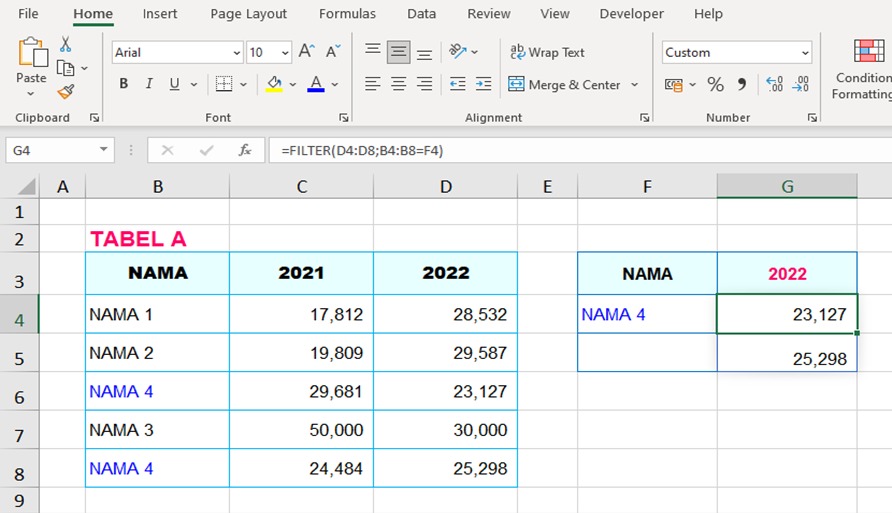
    =FILTER(D4:D8;B4:B8=F4)


    Lookup dengan cara menggunakan Fungsi Filter mempunyai kelebihan yaitu saat terdapat duplikat data nilai acuan. Jika kita ingin mencari semua duplikat, maka Fungsi Filter secara otomatis akan memberikan semua hasilnya. Hal ini berbeda saat kita menggunakan Vlookup atau index-Match atau yang lain nya, dimana fungsi tersebut hanya menyajikan data yang pertama, sebagai contoh:

    =FILTER(D4:D8;B4:B8=F4)


    B. FILTER Function: LOOKUP Ke KIRI (Left-Lookup)

    Rumus:

    =FILTER(C4:C8;D4:D8=F4)


    8.INDEX-FILTER: Lookup Ke-n Match

    Selain mengembalikan semua duplikat, kita juga dapat memilih kecocokan Ke-n menggunakan Rumus FILTER-INDEX. Ini adalah alternatif yang lebih nyaman untuk data unik.

    A. INDEX-FILTER: LOOKUP Ke KANAN (Right-Lookup)

    Rumus:

    =INDEX(FILTER(D4:D8;B4:B8=F4);G4)


    B. INDEX-FILTER: LOOKUP Ke KIRI (Left-Lookup)

    Rumus:

    =INDEX(FILTER(C4:C8;D4:D8=F4);G4)


    9. SUMIF Function: Lookup Numbers

    A. SUMIF Function: LOOKUP Ke KANAN (Right-Lookup)

    Rumus:

    =SUMIFS(E4:E8;C4:C8;H4;B4:B8;G4)


    B. SUMIF Function: LOOKUP Ke KIRI (Left-Lookup)

    Rumus:

    =SUMIFS(D4:D8;E4:E8;H4;B4:B8;G4)


    10. SUMPRODUCT: Lookup Numbers

    A.  SUMPRODUCT: Lookup Numbers Ke KANAN (Right-Lookup)

    Rumus:

    =SUMPRODUCT((B4:B8=G4)*(C4:C8=H4)*E4:E8)


    B. SUMPRODUCT: Lookup Numbers  Ke KIRI (Left-Lookup)

    Rumus:

    =SUMPRODUCT((B4:B8=G4)*(E4:E8=H4)*D4:D8)


    Ayat Jurnal Penyesuaian, Neraca Saldo dan Kertas Kerja - Riki Ardoni

    A yat Jurnal Penyesuaian ( Adjusting Journal Entry ) atau ‘AJP’ adalah proses pencatatan perubahan saldo ak...